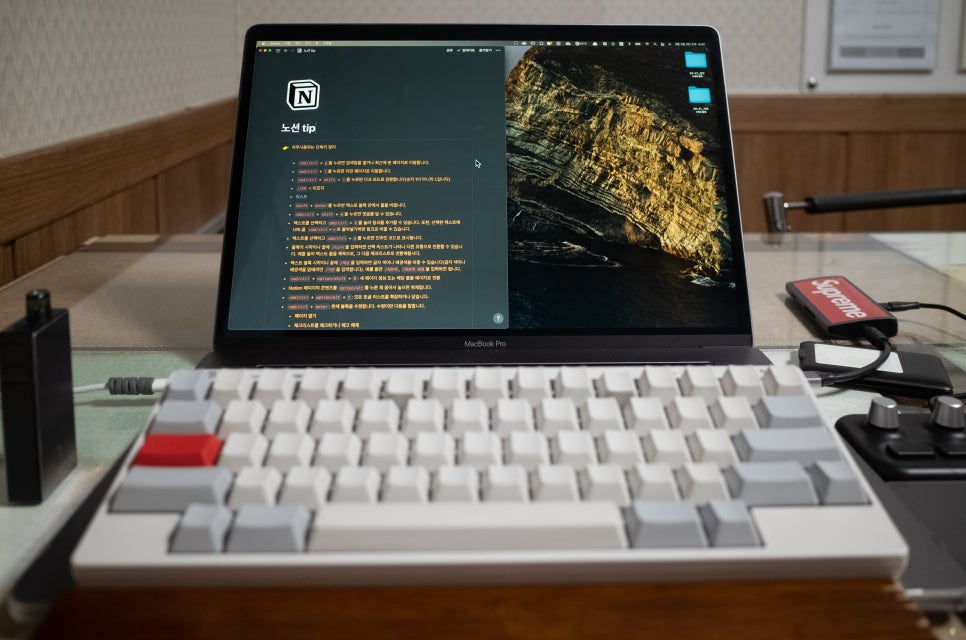
여러 개의 메모 앱들을 사용해본 결과 기록과 정리를 위한 나의 종착지는 노션이였다. 평생 사용할 수 있을진 모르겠지만, 나의 인생을 노션에 담고 싶다. 베어 앱처럼 마크다운을 지원하는 앱에 익숙해지면 마우스를 사용하지 않아도 문서를 작성할 수 있다. 노션 역시 마크다운을 지원하고, 편리하게 드래그 & 드롭으로 할 수 있는 작업들이 많아 지금까지 편리하게 사용한 것 같다.
단축키까지 익히면 새로운 세상이 펼쳐진다.
가장 많이 사용하는 단축키는 '페이지 이동' 단축키다. 자료를 정리하다 보면 페이지가 많아지게 된다. 하지만 해당 단축키를 사용하면 최근에 본 페이지는 물론, 전체 페이지 내용들을 기반으로 검색 기능까지 지원하기 때문에 메모를 쉽게 찾을 수 있다.
최근 들어 노션을 협업 툴로 사용하는 회사들이 점점 늘고 있다. 우리 회사 역시 모든 문서와 자료들을 노션으로 관리하고 협업 툴로 사용하고 있다. 'cmd/ctrl + shift + m'을 누르면 아무 페이지에서나 빠르게 댓글을 달 수 있다. 멘션 마크다운 '@'를 입력하여 특정 인원에게만 전달할 수도 있다.
"줄바꿈은 엔터키 아니야?"라고 생각하는 사람들이 있겠지만 노션에서의 줄바꿈은 조금 다르다. 쉽게 설명하자면 'enter'는 블록을 바꾸는 것이라고 생각하면 된다. shift + enter를 사용해야 한 블록 안에서 줄바꿈을 할 수 있다. 아래 이미지를 참고하면 이해가 빠를 것 같다.

문서 작성 시 임시 글 혹은 참고사항들을 토글 박스에 넣어둘 때가 많은데, 정리할 때는 아이콘을 눌러 열고 닫는 일이 귀찮게 느껴질 수도 있다. 이때 cmd/ctrl + option/alt + t를 누르면 페이지안에 있는 모든 토글 박스들을 한 번에 열고 닫을 수 있다.

cmd/ctrl + e를 입력하면 코드 블록을 만들 수 있다. 하지만 개발자의 경우 실제로 코드를 기록하는 용도로 사용할 수 있겠지만, 대부분의 일반인의 경우 코드를 작성할 일이 없을 것이다. 코드 블록을 예쁘게(?) 텍스트를 강조하는 용도로 사용할 수 있다.
참 편리한 마크다운 명령어
블록 혹은 문장 끝에서/파란색을 입력하는 순간 마우스를 사용하지 않고도 글자 색상이 파란색으로 바뀐다. 원하는 색상을 텍스트로 입력하기만 해도 텍스트 색상을 손쉽게 바꿀 수 있다. /파란색 배경 해당 명령어 뒤에다가 배경이라는 말을 붙이면 배경이 해당 색상으로 바뀐다.